Användarmanual - IncidentFlow
Version: 1.1
Senast uppdaterad: 2026-02-20
Dokumentägare: Systemadministratör
Innehållsförteckning
- 1. Introduktion
- 2. Komma igång
- 3. Inloggning och säkerhet
- 4. Användarroller
- 5. Rapportör - Funktioner
- 6. Chef - Funktioner
- 7. Administratör - Funktioner
- 8. Rapportera vårdavvikelse
- 9. Rapportera arbetsmiljöavvikelse
- 10. Hantera rapporter
- 11. Tilldelningar och uppföljning
- 12. Kommentarer och kommunikation
- 13. Användarhantering
- 14. Systeminställningar
- 15. Vanliga frågor
- 16. Felsökning
1. Introduktion
IncidentFlow är ett webbaserat verktyg för rapportering och uppföljning av avvikelser inom hemtjänst och omsorg. Systemet hjälper er att dokumentera avvikelser, säkerställa lagkrav, och förbättra kvalitet och säkerhet i verksamheten.
2. Komma igång
För att använda systemet behöver du en modern webbläsare (Chrome, Firefox, Safari, Edge) och inloggningsuppgifter. Vid första inloggningen med ett tillfälligt lösenord kommer du att uppmanas att byta till ett starkt lösenord.
3. Inloggning och säkerhet
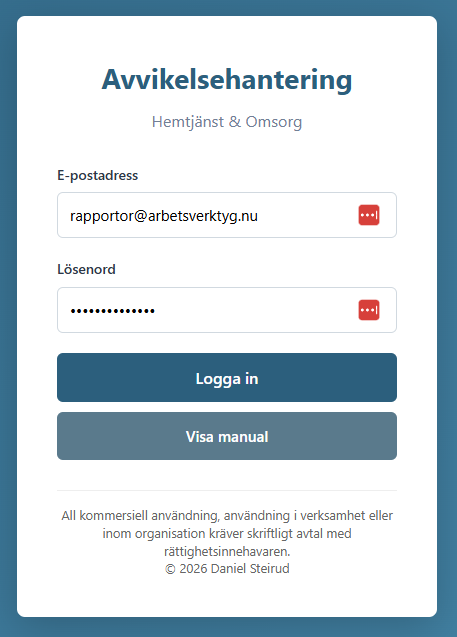
Logga in
- Gå till systemets inloggningssida.
- Ange din e-postadress och ditt lösenord.
- Klicka på "Logga in".
Byta lösenord
- Klicka på ditt namn i övre högra hörnet och välj "Byt lösenord".
- Ange ditt nuvarande lösenord och sedan det nya (minst 8 tecken).
- Klicka på "Spara".
4. Rollspecifika funktioner
Systemet har 10 roller. Nedan beskrivs varje roll separat med tydligt Kan göra och Kan inte göra.
Viktigt: Inställningen "Aktivera rapportering av arbetsmiljöavvikelse" styr om rapportör/skyddsombud kan skapa arbetsmiljöavvikelser. Endast superanvandare och admin kan ändra den inställningen.
1. Rapportör (rapportor)
Kan göra:
- Skapa vårdavvikelse.
- Skapa arbetsmiljöavvikelse (om funktionen är aktiverad i systeminställningar).
- Se sina egna rapporter i listan.
Kan inte göra:
- Se alla rapporter i organisationen.
- Ändra andra användares rapporter.
- Tilldela ärenden till professioner.
- Ändra status/prioritet på andras ärenden.
- Hantera användarkonton eller systeminställningar.
2. Sjuksköterska (sjukskoterska)
Kan göra:
- Se och hantera tilldelningar i profession-vyn.
- Svara på frågor/uppdrag i tilldelade ärenden.
Kan inte göra:
- Hantera användare.
- Öppna systeminställningar.
- Se hela rapportflödet om ärendet inte tilldelats.
3. Fysioterapeut (fysioterapeut)
Kan göra:
- Se och hantera tilldelningar i profession-vyn.
- Svara på frågor/uppdrag i tilldelade ärenden.
Kan inte göra:
- Hantera användare.
- Öppna systeminställningar.
- Se hela rapportflödet om ärendet inte tilldelats.
4. Arbetsterapeut (arbetsterapeut)
Kan göra:
- Se och hantera tilldelningar i profession-vyn.
- Svara på frågor/uppdrag i tilldelade ärenden.
Kan inte göra:
- Hantera användare.
- Öppna systeminställningar.
- Se hela rapportflödet om ärendet inte tilldelats.
5. Skyddsombud (skyddsombud)
Kan göra:
- Arbeta i skyddsombudsvyn.
- Skapa arbetsmiljöavvikelse (om funktionen är aktiverad i systeminställningar).
- Se arbetsmiljöärenden i skyddsombudsfliken.
- Svara på tilldelningar.
Kan inte göra:
- Hantera användare.
- Ändra systeminställningar.
- Radera användare.
6. Enhetschef (chef)
Kan göra:
- Se alla rapporter i chefsvyn.
- Ändra status och prioritet på rapporter.
- Kommentera och driva utredning.
- Skapa tilldelningar till professioner/skyddsombud.
- Återöppna stängda ärenden som ny kopia.
- Skapa användare med rollerna
rapportorochskyddsombud. - Aktivera/inaktivera användare i lägre roller (t.ex. rapportör/skyddsombud).
Kan inte göra:
- Skapa användare med rollerna
sjukskoterska,fysioterapeut,arbetsterapeut. - Skapa chef/högre roller.
- Aktivera/inaktivera
sjukskoterska,fysioterapeut,arbetsterapeut. - Aktivera/inaktivera chef/högre roller.
- Ta bort användare (soft-delete).
- Ändra systeminställningar.
7. Verksamhetschef (verksamhetschef)
Kan göra:
- Alla ärendefunktioner som enhetschef (rapportöversikt, status/prioritet, tilldelning, kommentarer, återöppning).
- Skapa användare med roller upp till och med
chef:rapportor,sjukskoterska,fysioterapeut,arbetsterapeut,skyddsombud,chef. - Aktivera/inaktivera användare (med spärr för högre chefsnivåer).
Kan inte göra:
- Skapa
verksamhetschef,forvaltningschef,superanvandare,admin. - Aktivera/inaktivera
verksamhetschef,forvaltningschef,superanvandare,admin. - Ta bort användare.
- Ändra systeminställningar.
8. Förvaltningschef (forvaltningschef)
Kan göra:
- Alla ärendefunktioner som enhetschef.
- Skapa användare med roller upp till och med
verksamhetschef:rapportor,sjukskoterska,fysioterapeut,arbetsterapeut,skyddsombud,chef,verksamhetschef. - Aktivera/inaktivera användare (med spärr för högsta administrativa roller).
Kan inte göra:
- Skapa
forvaltningschef,superanvandare,admin. - Aktivera/inaktivera
forvaltningschef,superanvandare,admin. - Ta bort användare.
- Ändra systeminställningar.
9. Superanvändare (superanvandare)
Kan göra:
- Full chefsvy (ärendehantering, status/prioritet, tilldelningar, återöppning).
- Skapa användare i rollerna:
rapportor,sjukskoterska,fysioterapeut,arbetsterapeut,skyddsombud,chef,verksamhetschef,forvaltningschef. - Aktivera/inaktivera användare (förutom
superanvandareochadmin). - Ändra systeminställningar, inklusive rapporters synlighetstid och aktivera/inaktivera rapportering av arbetsmiljöavvikelse.
- Köra sanitetsrensning enligt systemets regler.
- Radera enskilda ärenden (både öppna och stängda, både vårdavvikelse och arbetsmiljöavvikelse).
Kan inte göra:
- Skapa
superanvandareelleradmin. - Aktivera/inaktivera
superanvandareelleradmin. - Ta bort användare (soft-delete).
10. Administratör (admin)
Kan göra:
- Alla funktioner i systemet.
- Skapa användare i samtliga roller (alla 10).
- Aktivera/inaktivera användare i samtliga roller (utom sig själv).
- Ta bort användare via soft-delete (enda rollen med den behörigheten).
- Radera enskilda ärenden (både öppna och stängda, både vårdavvikelse och arbetsmiljöavvikelse).
- Ändra alla systeminställningar.
Kan inte göra:
- Ta bort sig själv.
- Inaktivera sig själv.
5. Rapportör - Funktioner
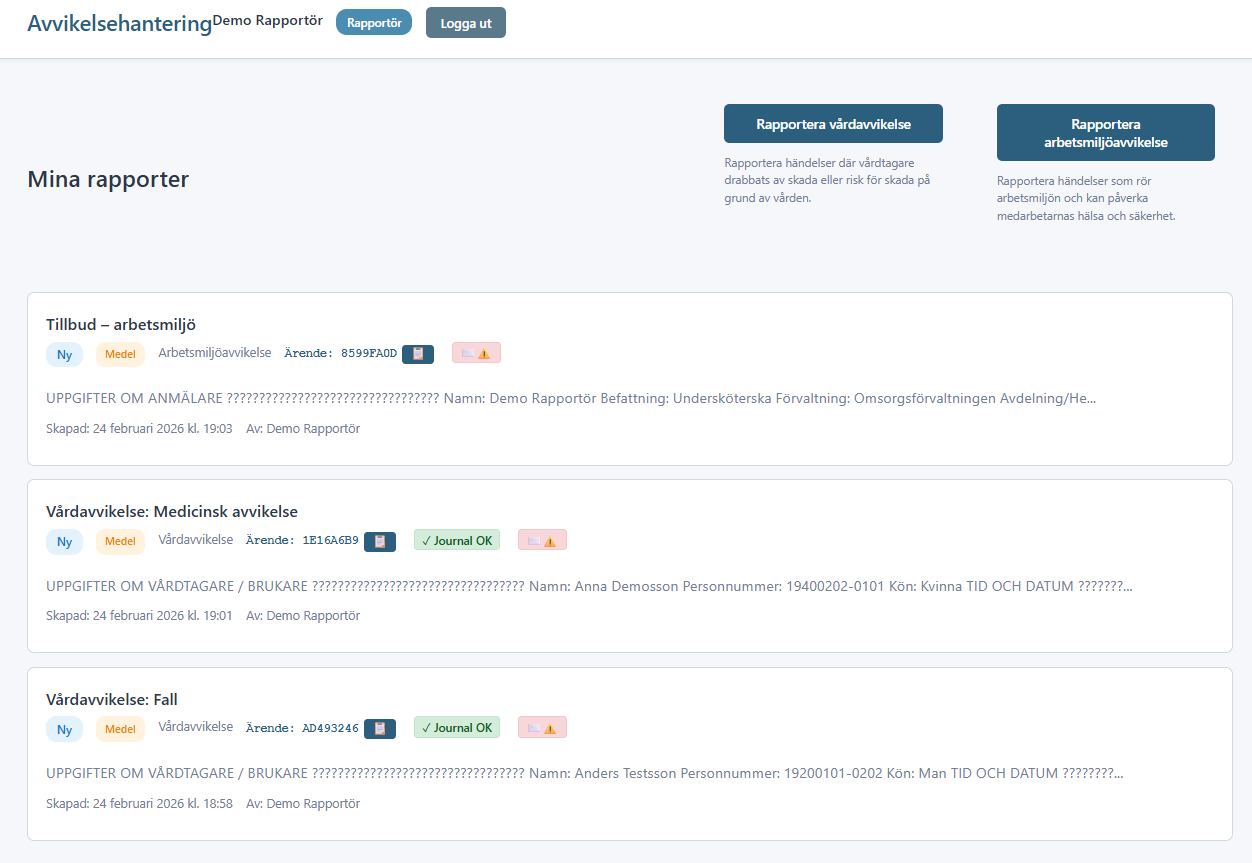
Skapa och hantera rapporter
- Välj mellan Vårdavvikelse och Arbetsmiljöavvikelse på startsidan.
- Följ formulärets steg noggrant.
- Dina skapade rapporter listas på din startsida. Du kan klicka på dem för att se status eller lägga till kommentarer.
- Redigera: Du kan redigera din egen rapport så länge den har statusen "Ny".
6. Chef - Funktioner
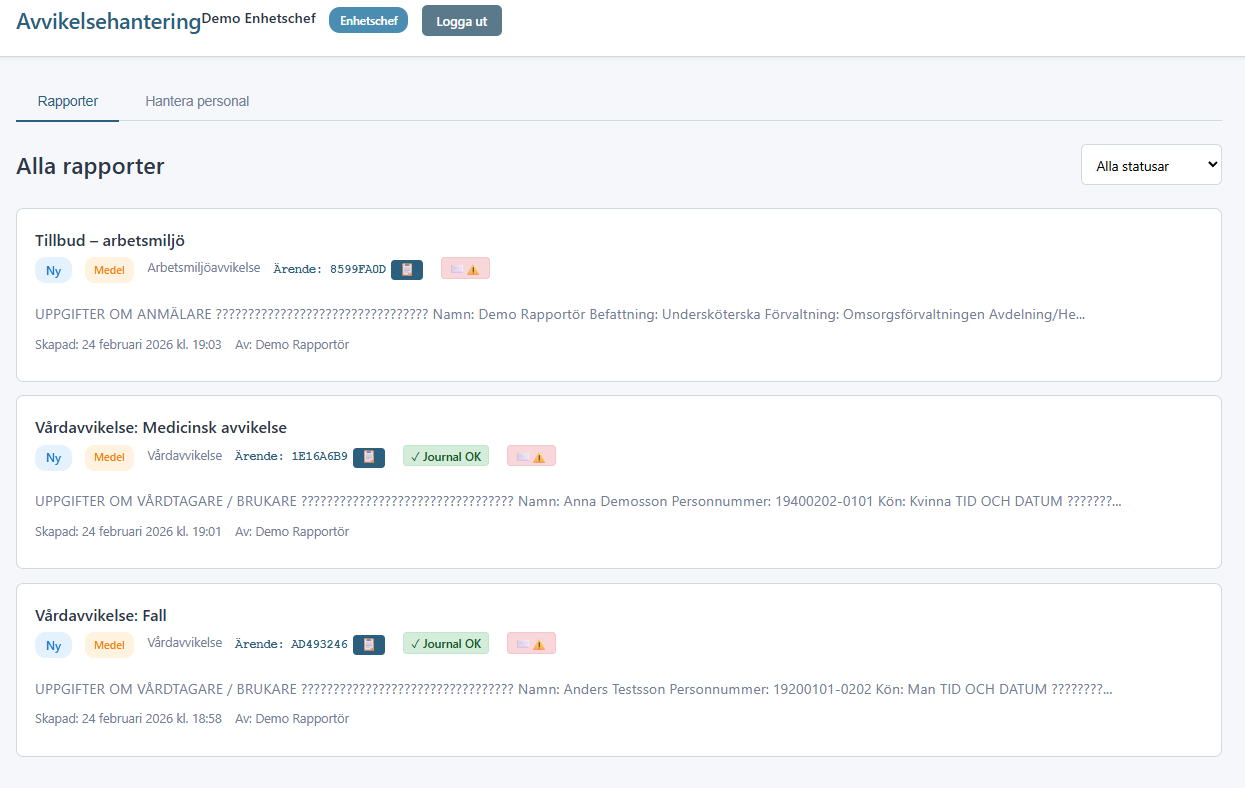
Ändra status på rapport
Öppna en rapport och klicka på "Ändra status". Tillgängliga statusar är Ny, Pågående, Åtgärdad och Avslutad.
Återöppna avslutad rapport
Om ett stängt ärende behöver tas upp igen, klicka på "Återöppna rapport". Detta skapar en ny kopia av rapporten (med prefixet "ÅTERÖPPNAD-") i status Ny. Den ursprungliga rapporten förblir stängd som historik.
7. Administratör - Funktioner
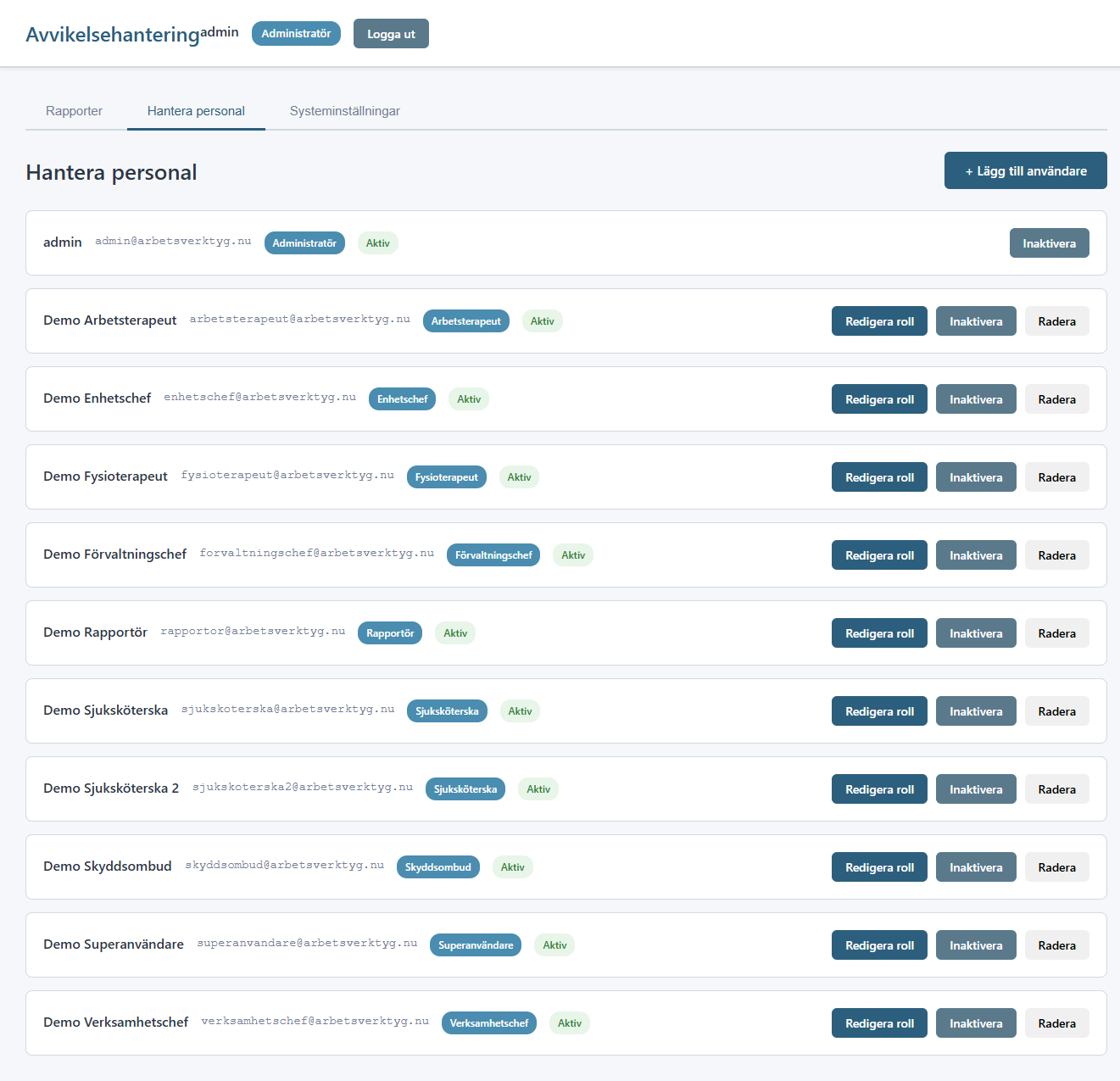
Administratörer kan hantera användare, granska systemloggar och justera inställningar som systemets e-postkonfiguration och automatisk städning.
8. Rapportera vårdavvikelse

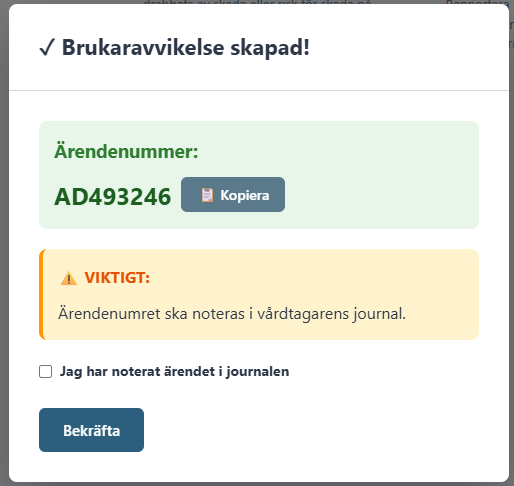
Används när en vårdtagare har drabbats av skada eller risk för skada.
- Uppgifter om vårdtagare: Namn och Personnummer (ÅÅÅÅMMDD-XXXX).
- Klassning & Typ: Ange om skada inträffat och vilken typ av händelse det rör sig om (t.ex. Läkemedel, Fall, Lex Sarah).
- Fall - Kompletterande uppgifter: Om "Fall" väljs visas specifika frågor om plats, tidpunkt, hjälpmedel och misstanke om slag mot huvud.
- Beskrivning & Åtgärder: Beskriv händelsen utförligt, omedelbara åtgärder som vidtagits och förslag på förebyggande åtgärder.
- Lex Maja: Ange om djur i hemmet påverkats av situationen.
9. Rapportera arbetsmiljöavvikelse
Används för olyckor, tillbud, hot, våld eller brister i arbetsmiljön för personal. Välj kategori (t.ex. Psykosocial, Utrustning) och fyll i beskrivning, skada och förebyggande åtgärder.
10. Hantera rapporter
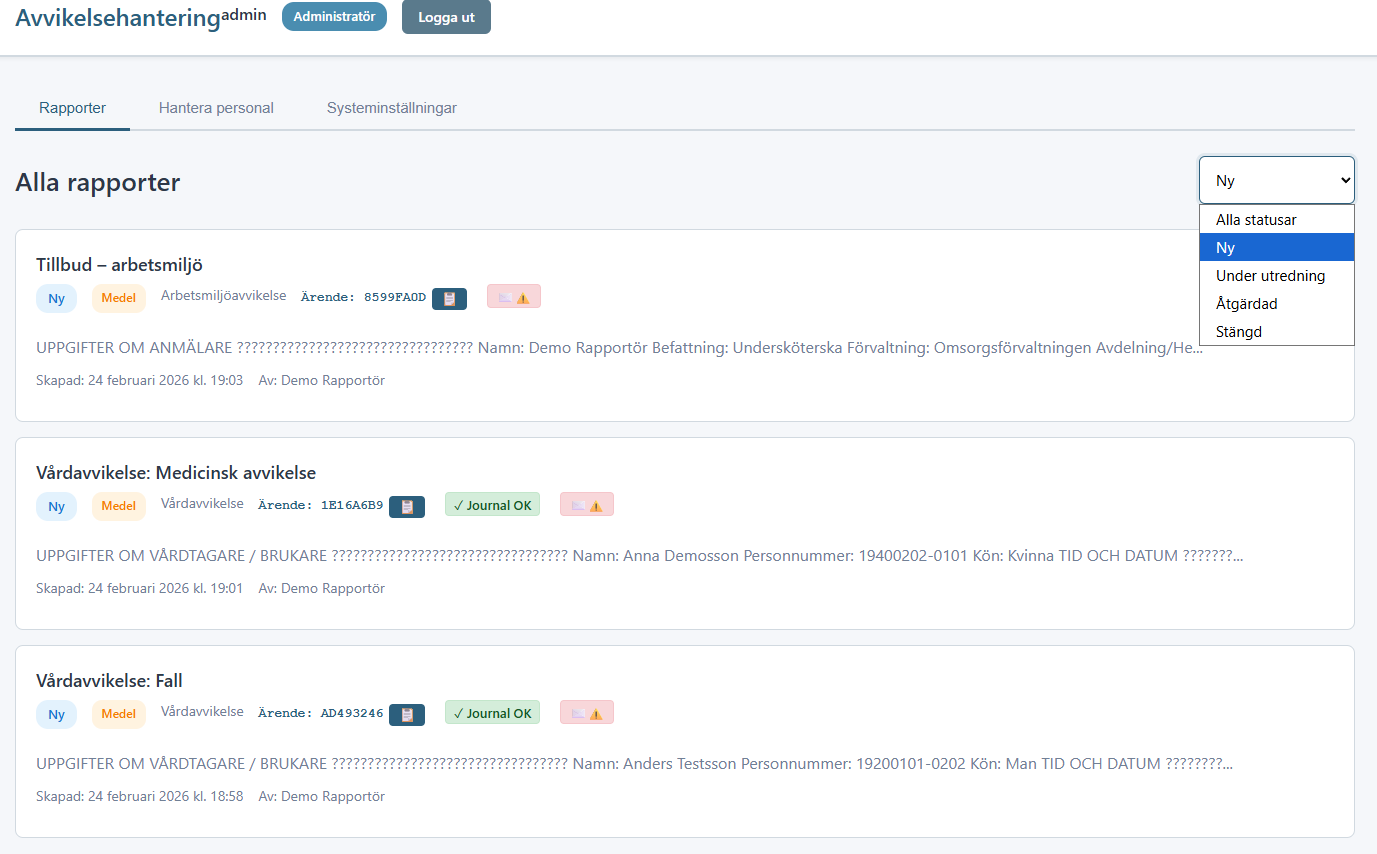
I rapportlistan kan chefer filtrera på Status, Typ, Prioritet och Datum. Listan kan också sorteras genom att klicka på kolumnrubrikerna. För analys kan chefer exportera rapportlistan till Excel eller PDF.
11. Tilldelningar och uppföljning
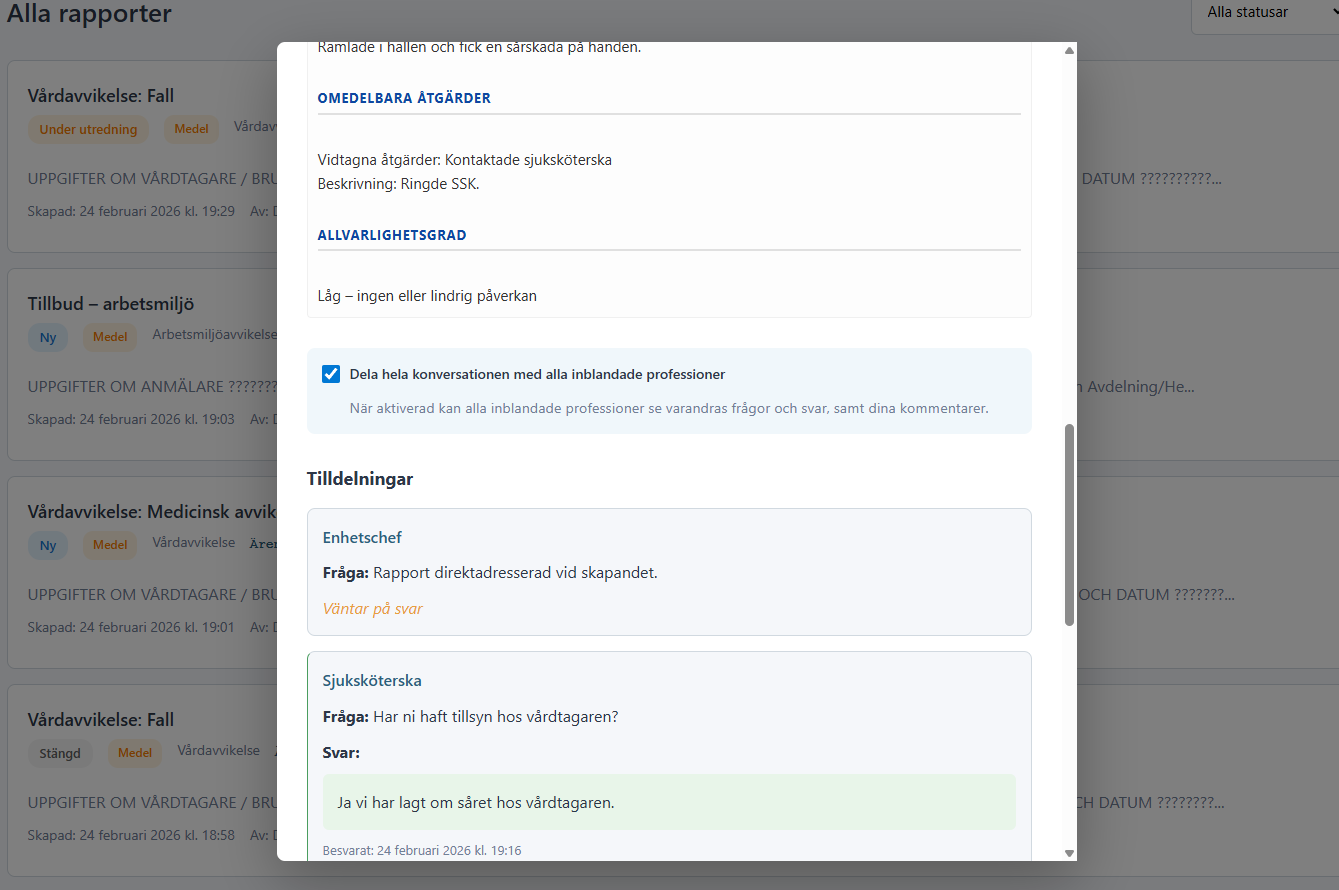
Chefer kan delegera utredningsuppdrag till yrkesroller:
- Klicka på "Tilldela ärende" inne på en rapport.
- Välj yrkesroll och skriv en beskrivning av vad som behöver göras.
- Användare med den yrkesrollen får notifieringar och kan svara på tilldelningen direkt i systemet ("Påbörjad", "Klar").
12. Kommentarer och kommunikation
Kommentarsfältet används för uppföljning och dokumentation.
13. Användarhantering
Administratörer skapar konton. Vid avslutad anställning bör konton inaktiveras (inte raderas) för att bevara spårbarhet i loggar och gamla ärenden. Inaktiverade användare blockeras direkt från inloggning.
14. Systeminställningar
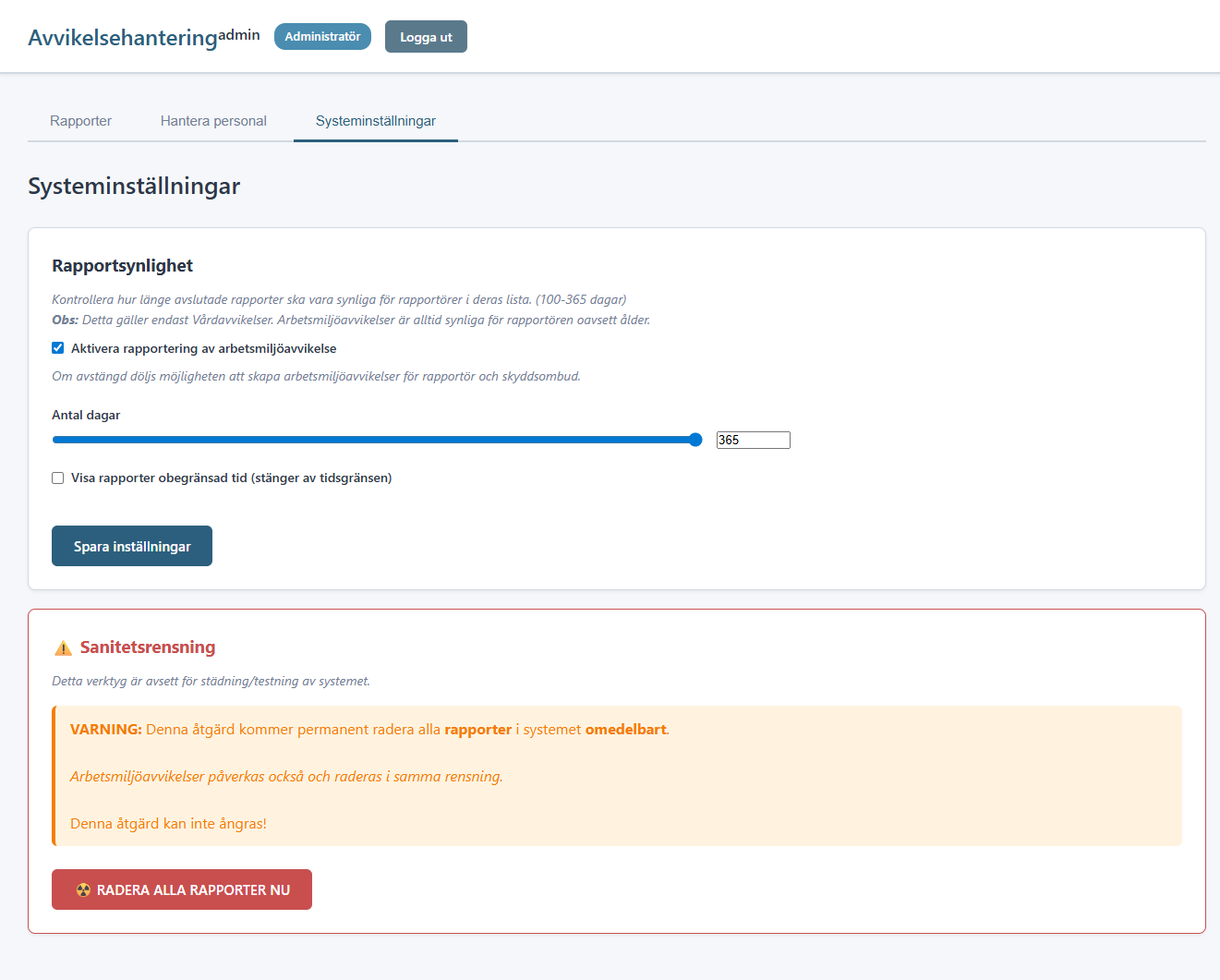
Administratörer kan konfigurera SMTP för e-postnotifieringar, ställa in automatisk städning av gamla rapporter och lägga in organisationens uppgifter.
15. Vanliga frågor
- Vem kan se mina rapporter? Rapportörer ser endast sina egna. Chefer och admins ser alla.
- Kan jag ta bort en rapport? Nej, endast chefer och administratörer har den behörigheten.
- Kan jag rapportera anonymt? Nej, systemet kräver inloggning för ansvarsspårbarhet.
16. Felsökning
Om du möts av ett tekniskt fel (t.ex. en blank skärm eller "500 Error") under rapportering, är systemet nu konfigurerat att dölja detaljerade felmeddelanden av säkerhetsskäl. Kontakta IT-support som kan läsa den interna loggen för att lösa problemet.